Для проверки HDD в Victoria откройте вкладку Test & Repair, выберите режимы read и Ignore, затем запустите полный проход. После теста посмотрите на счётчик Err, журнал и SMART. Цветные клетки показывают время ответа блоков. Ошибки чтения программа считает отдельно.
Покажу проверку в Victoria 5.37 на своём WD Blue WD5000LPVX на 500 ГБ. Полный проход занял 1 час 43 минуты 36 секунд. У одного блока чтение попало в группу до одной секунды, но ошибок Victoria не зарегистрировала. Ниже разберём, где это видно и когда пора принимать меры.
Перед проверкой сохраните важные файлы
Если HDD читается и работает стабильно, убедитесь, что у вас есть копия важных файлов. Полный проход читает весь выбранный диапазон и может занять несколько часов. Подключите ноутбук к питанию и закройте программы, которые активно обращаются к проверяемому диску. Если есть возможность, проверяйте системный HDD, загрузившись с другого накопителя (с помощью livecd, например).
Если диск уже регулярно пропадает, щёлкает или чтение важных файлов не всегда заканчивается удачно — отложите полный тест. Пока HDD стабильно читается, начните с копирования доступных важных файлов на другой накопитель. При повторяющихся щелчках, отключениях и прочем подобном лучше отключить диск и решить вопрос с восстановлением данных.
1. Выберите нужный HDD и снимите SMART
Скачайте Victoria с сайта разработчика, распакуйте архив и запустите программу. Если Windows не даёт утилите доступа к диску, запустите её от имени администратора.
На вкладке Drive Info выберите физический диск по модели и ёмкости. В моём случае в верхней строке указано WDC WD5000LPVX, 500 GB. Если в компьютере стоят два диска, сверяйте модель в верхней строке перед каждым тестом.
Перейдите на вкладку S.M.A.R.T., нажмите Get SMART и сохраните скриншот или сделайте фотографию. После теста пригодятся значения из столбца RAW value, особенно строки 5, 197, 198 и 199. Их разберём ниже.
2. Запустите полный тест в режиме read + Ignore
- Откройте вкладку Test & Repair.
- Выберите read и Ignore. В этой комбинации Victoria читает блоки и записывает результат в журнал, пропуская операции ремонта. Ignore не скрывает ошибки: они попадут в счётчик Err.
- Для полного прохода укажите Start LBA = 0 и максимальный End LBA. LBA — номера логических секторов. На моём WD последний адрес был 976773167. На другом диске используйте его собственный максимум. Эти параметры могут проставиться и автоматически.
- Через стрелку возле Scan выберите полный проход. На моём скриншоте во время теста под кнопкой Stop видно FULL SCAN. Когда появится 100%, проверьте в журнале, что проход был FULL и дошёл до последнего блока. Так можно подтвердить, что Victoria проверила весь заданный диапазон.

Для первичной проверки достаточно read + Ignore. Режимы write и Erase записывают данные на диск. Remap и Refresh оставьте выключенными: для диагностики они не нужны, а попытки обработки проблемных участков могут осложнить спасение данных.
3. Проверьте счётчик Err и журнал
В конце проверки смотрите на три вещи:
- 100% и последняя позиция в журнале показывают, что программа дошла до конца выбранного диапазона.
- Err показывает ошибки чтения, зарегистрированные за этот проход.
- Цветные группы справа показывают, сколько проверенных блоков попало в каждый интервал времени. Блок — группа секторов, поэтому число рядом с цветом не равно числу повреждённых секторов.

Как прочитать цифры на примере WD Blue
У моего диска 468 774 блока попали в самую быструю группу 25 мс, 8 021 — в группу 100 мс, 146 — в группу 250 мс. Ещё один блок попал в группу 1.0s, то есть считался дольше предыдущей группы, но уложился в интервал до секунды. В группах 3.0s и > стояли нули, как и в Err.
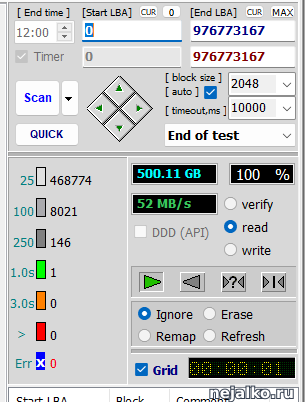
Вы можете заметить, что на итоговом скриншоте под кнопкой Scan отображается QUICK. Какой проход фактически выполнился, видно в журнале: у меня там указаны Starting Reading … FULL и последний блок диска. Режим QUICK проверяет отдельные точки и для поиска нечитаемых участков нужен полный проход. Он просто автоматом там выводится после завершения теста.
| Что показывает Victoria | Что делать |
|---|---|
| Err = 0, отдельные медленные блоки, HDD работает стабильно | Сохраните результат и сравните SMART до и после. В моём тесте один блок в группе 1.0s сам по себе не стал поводом менять HDD. |
| Err = 0, но много блоков попадает в самые медленные группы или задержки собраны в одном месте | Убедитесь, что есть копия данных. Проверьте SMART, закройте фоновые задачи и, если диск работает стабильно, сравните проблемный участок при повторном чтении. |
| Err выше нуля | Прекратите повторные прогоны и займитесь данными. После копирования проверьте SMART и подключение. При повторяющихся ошибках чтения на исправном подключении готовьте замену HDD. |
| Диск пропадает, щёлкает или копирование важных файлов срывается | Остановите тест. При незаменимых данных выключите диск и решите вопрос с восстановлением. |
Один цвет или фиксированное число медленных блоков не дают универсального порога для замены HDD. На время ответа могут влиять фоновые обращения к диску и особенности подключения. Полезнее смотреть, повторяются ли задержки в одном месте и меняются ли счётчики SMART.
4. Сравните SMART до и после прохода
Снова нажмите Get SMART. Для WD Blue можно сравнить следующие строки в столбце RAW value скриншота:
| ID в Victoria | Что смотреть |
|---|---|
| 5 — Reallocated sector count | Переназначенные сектора. Если значение растёт, обновите резервную копию и готовьте замену. |
| 197 — Current pending sectors | Сектора, чтение которых вызвало затруднения и которые ожидают повторной оценки. Ненулевое значение — повод сначала сохранить данные. |
| 198 — Offline scan UNC sectors | Неисправимые ошибки, зарегистрированные при внутренней офлайн-проверке. Если значение ненулевое, сохраните данные и сопоставьте результат с ошибками чтения. |
| 199 — Ultra DMA CRC errors | Ошибки передачи по SATA. При росте проверьте кабель, разъём или салазки. Стабильное старое значение может сохраняться после устранения проблемы. |

Мой вывод по WD Blue: полный проход завершился с Err = 0, а ключевые счётчики SMART не выросли. По результату этого теста повода для срочной замены я не увидел. Резервная копия всё равно всегда нужна, поскольку тест отражает состояние диска на момент проверки и не гарантирует, что завтра этот жесткий диск не упадет на пол.
Если Victoria показывает повторяющиеся ошибки чтения и диск пора менять, поможет инструкция по замене HDD на SSD в ноутбуке. Если проверяете твердотельный накопитель, начните с проверки состояния SSD в CrystalDiskInfo.
Добавить комментарий