Если Windows предлагает отформатировать флешку, нажмите «Отмена» или закройте окно. Отложите форматирование, пока не решите, нужны ли вам файлы. После форматирования прежние файлы станут недоступны обычным способом. Если они важны, сначала сохраните всё, что ещё читается.
Покажу, где увидеть RAW в Windows 10 и 11, как выбрать дальнейшие действия и что проверить, если файлы уже есть в копии, а флешка всё равно не форматируется.
Как проверить, что флешка отображается как RAW
Щёлкните правой кнопкой по «Пуску» и откройте «Управление дисками». В нижней части окна найдите флешку по объёму и букве. В верхней таблице проверьте столбец «Файловая система».
В моём примере флешка отображается как Диск 1, буква E:, объём 1,88 ГБ. Windows видит раздел и присвоила ему букву, но показывает RAW, потому что не может распознать файловую систему. Чёрная область «Не распределена» на скриншоте относится к Диску 0. Это другой накопитель.
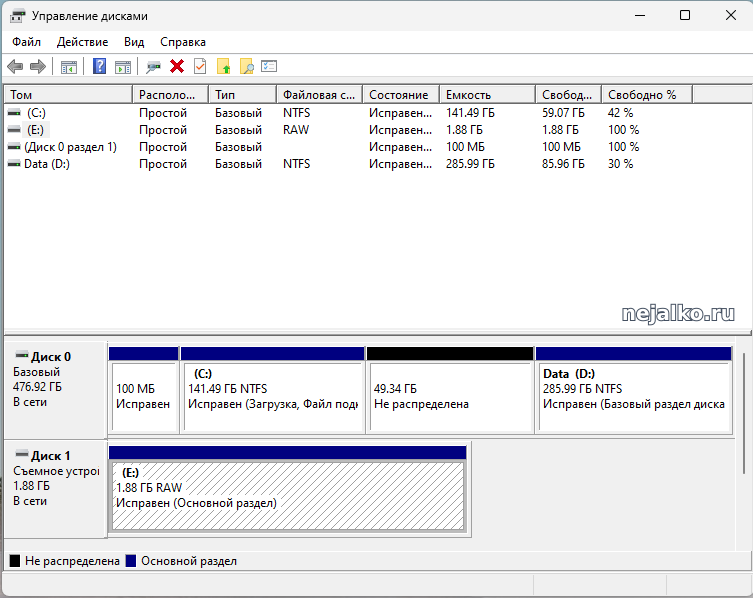
В нижней схеме Windows пишет «Исправен (Основной раздел)». В верхней таблице у тома E: в столбце «Свободно %» стоит 100%. Эти надписи не подтверждают, что файлы доступны или что флешка пуста. На втором скриншоте в свойствах USB-устройства написано «Устройство работает нормально», а файловая система тома по-прежнему отображается как RAW.

Дальнейшие действия зависят от того, как Windows видит флешку и удаётся ли прочитать файлы.
| Что видно | Что делать дальше |
|---|---|
| Файловая система RAW, объём похож на паспортный, флешка не отключается | Если Проводник не открывает флешку и файлы нужны, откажитесь от форматирования. Перейдите к разделу «Если на флешке нужны файлы» ниже таблицы. Если все нужные файлы уже есть в копии, тогда флешку можно отформатировать. |
| На самой флешке область помечена «Не распределена» | Если нужны файлы, не создавайте том и не инициализируйте диск. Если флешка стабильно читается и показывает ожидаемый объём, начните с посекторной копии по инструкции ниже. |
| Флешка пропадает, показывает 0 байт или «Нет носителя» | Если нужны файлы, остановите попытки работы с носителем. Программе восстановления нужен читаемый носитель. При незаменимых данных лучше обратиться к специалисту. |
| Раздел открывается на устройстве или в системе, где флешка использовалась раньше | Скопируйте нужные файлы на другой физический накопитель. Если на другом компьютере тоже появляется запрос на форматирование, закройте окно и перейдите к разделу о сохранении файлов. |
| Раздел читается в Windows и просто остался без буквы | Это отдельный случай. Смотрите как назначить букву диска. |
Если на флешке нужны файлы
- Отмените форматирование и остановите любую запись на флешку. Отложите создание тома, инициализацию и исправление файловой системы.
- Проверьте, стабильно ли она определяется. Если объём отображается правильно и флешка не отключается периодически, попробуйте подключить её напрямую к другому USB-порту. Если раздел открылся, сразу скопируйте важное на другой накопитель.
- Если Windows по-прежнему показывает RAW, а флешка стабильно читается, сделайте в DMDE посекторную копию всего устройства. Это один файл-образ, с которым можно работать отдельно. Шаги для DMDE — ниже. Если при чтении флешка зависает или пропадает, остановитесь и отложите повторные сканирования.
- Сохраняйте найденные файлы на другой физический накопитель. Откройте несколько восстановленных файлов, чтобы проверить результат.
Если данные незаменимы и копии нет, разумно отключить носитель и обратиться в лабораторию до самостоятельных попыток.
Если форматирование уже было запущено, прекратите запись на флешку. Сохраняйте найденные файлы на другой носитель. Возможность восстановления зависит от того, какие данные успели перезаписаться и в каком состоянии флешка.
Стоит ли запускать CHKDSK? Отложите chkdsk /f до сохранения данных. Ключ /f меняет файловую систему. Если Windows по-прежнему показывает RAW, CHKDSK обычно сообщает, что проверка для такого тома недоступна. Если файловая система снова распознаётся, сначала скопируйте важные файлы. Затем CHKDSK без параметров можно использовать для проверки.
Как сделать посекторную копию флешки в DMDE
Создайте новую папку «Образы флешек» в «Документах» или на другом исправном накопителе. Для полного образа нужно место под весь объём флешки, в моём примере — около 1,88 ГБ. Если восстановленные файлы будут храниться на том же накопителе, предусмотрите место и для них.
- Скачайте DMDE для Windows, распакуйте архив и запустите программу от имени администратора.
- В окне выбора диска или задачи откройте «Копировать секторы». Этот инструмент также есть в меню «Сервис». В области «Источник» нажмите «Диск» и выберите флешку в списке физических устройств. Сверьте объём с подписью у номера диска в нижней части «Управления дисками». Для копии всей флешки выбирайте физическое устройство целиком. После выбора проверьте, что начальный сектор — 0 и диапазон охватывает всё устройство.
- В области, куда записывается копия, выберите «Файл». При записи на физический диск DMDE может перезаписать данные на нём. Сохраните образ как
flash.imgв созданной папке. Перед запуском ещё раз сверьте обе стороны: источник — ваша флешка, место записи — путь к файлуflash.imgна другом накопителе. - Запустите копирование. Если флешка отключается, зависает или DMDE сообщает об ошибках чтения, остановитесь. Когда копирование завершится успешно, выберите в меню «Диск» пункт «Открыть образ / лог-файл» и укажите
flash.img. Если DMDE нашла том в образе, откройте его и проверьте папки. Если нужный том не найден, запустите «Полное сканирование» образа. Сохраняйте найденное в отдельную папку на исправном накопителе.
Если структура папок не нашлась. PhotoRec — отдельная программа, которая может искать файлы по их содержимому в обычном посекторном образе. При таком поиске исходные имена и структура папок могут быть потеряны. Сохраняйте найденное вне исходной флешки.
Если данные не нужны, а флешка RAW не форматируется
Когда нужные файлы уже сохранены или вы уверены, что они не нужны, в «Управлении дисками» снова сверьте номер, объём и букву. Щёлкните правой кнопкой по разделу RAW и выберите «Форматировать». После этого прежние файлы станут недоступны обычным способом. Если флешка нужна для обмена файлами между Windows и Mac, выберите exFAT. Если будете использовать её только в Windows, подойдёт NTFS. Для телевизора или автомагнитолы проверьте в инструкции, какие файловые системы поддерживает устройство.
Если форматирование завершилось успешно, скопируйте на флешку несколько тестовых файлов, переподключите её и попробуйте открыть файлы. Храните важные данные как минимум ещё в одном месте.
Если Windows снова выдаёт ошибку, проверьте флешку в другом USB-порту или на другом компьютере. Если ошибка повторяется и там, либо носитель показывает 0 байт, «Нет носителя» или регулярно отключается, я бы заменил флешку. Для похожих симптомов на внешнем HDD смотрите инструкцию по проверке USB-подключения.
Как отформатировать RAW-флешку через DiskPart
Если «Управление дисками» не смогло отформатировать существующий раздел, можно попробовать DiskPart. Этот способ подходит, когда Windows видит том флешки и показывает её ожидаемый объём. Переходите к форматированию, только если файлы уже сохранены или не нужны.
Откройте Терминал или Командную строку от имени администратора. Вводите команды по одной и после каждой нажимайте Enter. Сначала запустите DiskPart.
diskpartДождитесь приглашения DISKPART>, затем откройте список томов.
list volumeНайдите том флешки по букве и размеру, которые вы сверили в «Управлении дисками». У меня это E: и около 1,88 ГБ. В DiskPart размер может отображаться в мегабайтах. Замените N на номер из списка томов.
select volume N
detail volume
В выводе detail volume найдите номер диска, на котором расположен выбранный том. Сравните его с номером вашей флешки в нижней части «Управления дисками». Если буквы нет, обязательно сверьте номер физического диска и размер тома. Если вы всё ещё не уверены, введите exit и вернитесь к проверке в «Управлении дисками».
Когда убедитесь, что выбран именно том флешки и нужные файлы уже сохранены или не нужны, запустите быстрое форматирование.
format fs=exfat quickДождитесь сообщения об успешном форматировании, затем выйдите из DiskPart.
exitПосле успешного форматирования переподключите флешку, запишите на неё несколько тестовых файлов и попробуйте их открыть. Если DiskPart выдаёт ошибку ввода-вывода, показывает 0 байт или «Нет носителя», прекратите попытки форматирования. Команду clean пропустите: она удаляет разметку всего выбранного диска.
Добавить комментарий