Подключите диск и откройте «Управление дисками». Если Windows показывает обычный раздел без буквы, начните с назначения буквы. Если диск отсутствует даже в нижнем списке, проверьте USB-подключение. Если вместо файловой системы появилось RAW или Windows предлагает инициализировать диск, на котором были важные файлы, отмените это действие.
Инструкция подходит для Windows 10 и 11. Под внешним HDD здесь имеется в виду и готовый USB-диск, и обычный SATA HDD, подключённый через корпус или переходник.
Сначала выясните, где Windows видит диск
- Нажмите правой кнопкой мыши «Пуск» → «Управление дисками». Дождитесь загрузки списка.
- Посмотрите на нижнюю часть окна. Там перечислены физические диски, в том числе те, чьи разделы сейчас не видны в Проводнике. Найдите внешний HDD по объёму. Для диска на 500 ГБ Windows обычно показывает около 465–466 ГБ.
- Если подключено несколько похожих накопителей, сверьте модель через «Свойства» диска. Прежде чем что-либо менять, убедитесь, что выбрали нужный накопитель.
| Что видите в Windows | Что сделать |
|---|---|
| HDD отсутствует в нижнем списке «Управления дисками» | Подключите напрямую к другому USB-порту и проверьте кабель, питание (если есть) и корпус. Затем посмотрите, что появляется в «Диспетчере устройств». |
| Исправный раздел NTFS или exFAT есть, буквы нет | Назначьте свободную букву существующему разделу. Пошаговая инструкция с моим примером. |
| У раздела есть буква, но Windows предлагает его отформатировать | Отмените форматирование, если нужны файлы. Посмотрите, какую файловую систему показывает «Управление дисками». |
| Раздел виден как RAW | Windows видит раздел, но не может распознать файловую систему. Если нужны данные, отмените форматирование и отложите попытки исправления. |
| Область помечена «Не распределена» | Windows не видит там существующего раздела. Если раньше были файлы, не создавайте том поверх этой области. |
| «Не инициализирован», хотя раньше диск работал | Закройте окно инициализации. Проверьте подключение. Если статус сохраняется, решайте вопрос с данными до изменения разметки. |
Если диск ритмично щёлкает, несколько раз подряд раскручивается и останавливается или пропадает во время чтения, прекратите проверку. Если на нём есть незаменимые файлы, отключите диск и обратитесь к специалисту по восстановлению данных. Полный тест в Victoria имеет смысл, когда диск стабильно определяется, а важные файлы уже сохранены на другом накопителе.
Если диска нет даже в «Управлении дисками»
Меняйте по одному элементу за раз. После каждой проверки смотрите, появился ли диск в нижней части окна.
- USB-порт. Подключите кабель напрямую к компьютеру, без USB-хаба и удлинителя. На стационарном ПК попробуйте задний USB-порт на материнской плате.
- Кабель. Если он съёмный, попробуйте другой заведомо исправный кабель для передачи данных с таким же разъёмом.
- Питание. Если у корпуса есть штатный блок питания, проверьте его подключение к сети и корпусу. Для 3,5-дюймового SATA HDD нужен корпус или переходник с отдельным питанием. Подробнее о совместимости — в инструкции по подключению HDD через USB.
- Другой компьютер. Если диск стабильно работает и не издаёт необычных звуков, проверьте его на другом ПК. Если там он открылся, сначала скопируйте важное, затем разбирайтесь с портом или кабелем на первом компьютере.
- Корпус или переходник. Если это обычный SATA HDD, который вы сами установили в съёмный USB-корпус, проверьте его с другим совместимым корпусом. Заводской внешний диск с важными данными лучше проверять в сборе.

После подключения моего WD Blue через корпус Windows показала в «Управлении дисками» Диск 1 на 465,75 ГБ с томом F:. В свойствах диска стояло имя ZALMAN ZM-VE350 USB Device. Поэтому при подключении через USB стоит сверять и объём: в свойствах может отображаться имя корпуса. С другой стороны — это тоже элемент идентификации диска, только если у вас не подключено несколько дисков в одинаковых корпусах одновременно.

Что посмотреть в «Диспетчере устройств»
Нажмите правой кнопкой «Пуск» → «Диспетчер устройств». Разверните «Дисковые устройства» и «Контроллеры USB». Сравните список до и после подключения.
- Появилась модель диска. Вернитесь в «Управление дисками» и выберите «Действие → Повторить проверку дисков».
- Появилось «Неизвестное USB-устройство» или устройство с жёлтым значком. Откройте его свойства и запишите сообщение или код ошибки. Начните с проверки порта, кабеля и питания. Появление USB-устройства означает, что Windows обнаружила что-то на порту. Сам HDD при этом может оставаться недоступным.
- В списке ничего не меняется. Проверьте подключение на другом порту или компьютере. Пока Windows не видит накопитель, назначить букву через «Управление дисками» невозможно.
Если HDD есть в «Управлении дисками», но его нет в Проводнике
На моём WD Blue был виден исправный основной раздел на 465,76 ГБ без буквы. Я назначил ему свободную букву, после чего раздел появился в Проводнике. Вот как он выглядел до назначения.
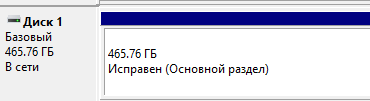
Раздел виден в нижней части окна, но рядом с его размером нет буквы. Это скрин из моего теста с WD Blue.
Если у вас такой же обычный раздел с данными, щёлкните по нему правой кнопкой и выберите «Изменить букву диска или путь к диску → Добавить». Подробные шаги есть в инструкции по назначению буквы диска. Если пункт недоступен, проверьте тип раздела. Служебным разделам EFI и восстановления букву назначать не нужно.
Если буква уже есть, но раздел не открывается, посмотрите, что пишет Windows при попытке открыть его. Запрос на форматирование, ошибка чтения и сообщение об отказе в доступе требуют разных действий.
Что делать, если диск стал RAW или Windows просит его инициализировать
Сначала вспомните, были ли на этом HDD нужные файлы. У нового пустого диска отсутствие разметки ожидаемо. У ранее работавшего диска тот же статус означает, что Windows сейчас не видит привычную разметку или файловую систему.
Если нужны файлы, не подтверждайте форматирование, инициализацию и создание простого тома. Если HDD работает стабильно, проверьте его через прежний корпус и кабель, с которыми он открывался. Если доступ вернулся, первым делом скопируйте важное на другой накопитель. Если статус сохраняется, оставьте исходный диск без изменений до восстановления данных.
Если диск исправно определяется и важные файлы уже скопированы, можно отдельно проверить HDD на ошибки чтения в Victoria.
Добавить комментарий